
Hermes Agent快速安装教程(一)
Hermes Agent 是 Nous Research 打造的开源自主 AI Agent(MIT 协议)。它的核心卖点是内置学习循环——能从任务中自动提炼技能、跨会话积累记忆、用得越久越聪明。支持 CLI / Telegram / Discord / Slack / WhatsApp 等 15+ 平台,$5 VPS 即可部署。
与 OpenClaw 的简要对比
OpenClaw 和 Hermes Agent 是目前最热门的两个开源常驻型 Agent——不是会话结束后就失忆的聊天机器人,而是持续运行、跨平台、能积累知识的长生命周期服务。两者走的是不同路线:
| 维度 | OpenClaw | Hermes Agent |
|---|---|---|
| 定位 | 生态先行——像 AI Agent 界的 Android | 学习先行——"与你一起成长的 Agent" |
| 技能生态 | ClawHub 上千个社区技能(曾曝出 ClawHavoc 供应链安全问题) | 采纳 agentskills.io 开放标准,可兼容安装 ClawHub 技能 |
| 学习机制 | 依赖外部扩展 | 内置闭环学习:自动提炼技能、FTS5 跨会话搜索 + LLM 摘要、定期记忆整理 |
| 安全架构 | 曾出现 341 恶意技能,后接入 VirusTotal 扫描 | 更保守:容器加固、Tirith 预执行扫描、文件系统快照回滚 |
| 部署成本 | 需要一定资源 | $5 VPS 或 Daytona/Modal 无服务器(空闲近乎零成本) |
| 迁移 | — | hermes claw migrate 一键迁移设置、记忆、技能和 API Key |
简而言之:OpenClaw 胜在生态规模和平台覆盖;Hermes 胜在深度学习能力。两者并非互斥——Hermes 可直接安装 ClawHub 技能,迁移工具也已内置。
安装(Linux / macOS / WSL2)
原生 Windows 不被支持,请安装 WSL2 后在其中运行。
第一步,确保 curl 和 git 已安装:
sudo apt update && sudo apt install -y curl git
第二步,运行官方一键安装脚本:
curl -fsSL https://raw.githubusercontent.com/NousResearch/hermes-agent/main/scripts/install.sh | bash
脚本会自动处理 Python 3.11、Node.js v22、ripgrep、ffmpeg 等依赖,无需手动安装。
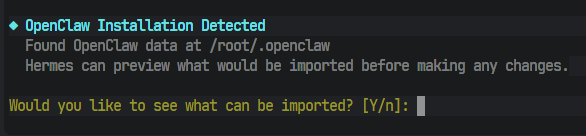
如果之前安装过 OpenClaw,脚本会检测并询问是否复用配置。
我这台机器上的 OpenClaw 没怎么用,所以选择全新安装:
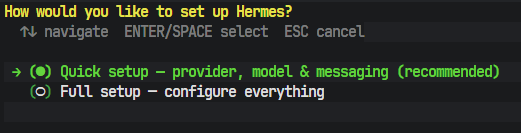
建议选择第一个快速配置:
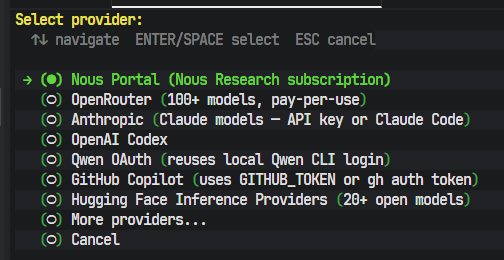
第三步,配置 LLM 提供商:
安装器会自动引导配置,之后也可随时用 hermes model 切换。支持的提供商包括 Nous Portal、OpenRouter(200+ 模型)、OpenAI、Anthropic、DeepSeek、Hugging Face,以及 vLLM / Ollama 等自定义端点。
限时免费体验:Nous Portal 提供 xiaomi/mimo-v2-pro 免费使用两周(北京时间 2026-04-08 ~ 04-22),建议尽早尝试。
选择 Nous Portal
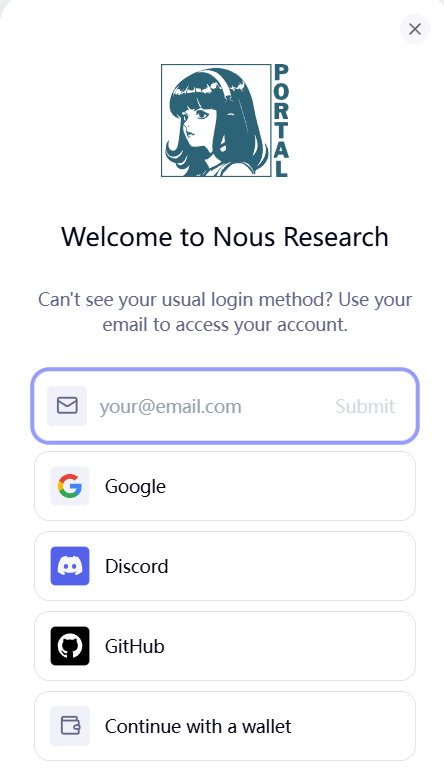
浏览器打开终端中显示的长链接
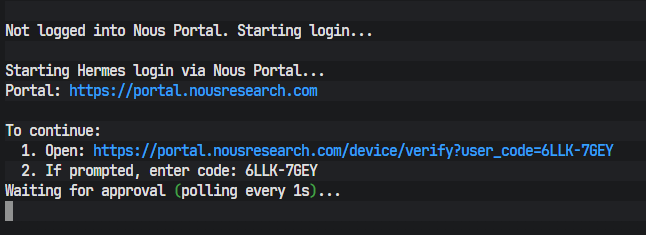
用邮箱(我用的是 QQ 邮箱)注册登录
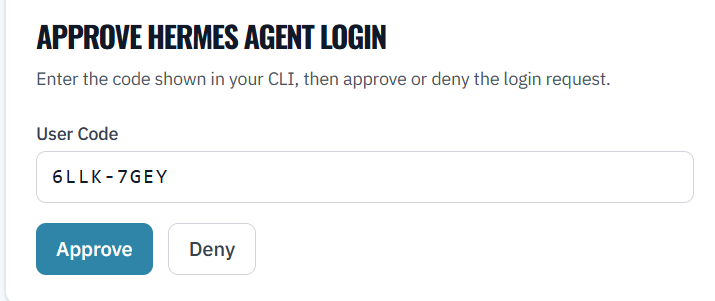
跳转后点击 Approve,然后选择 mimo-v2-pro 即可

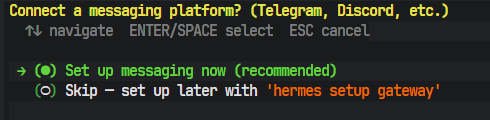
第四步,配置消息平台(可选):
按空格选中后回车确认:
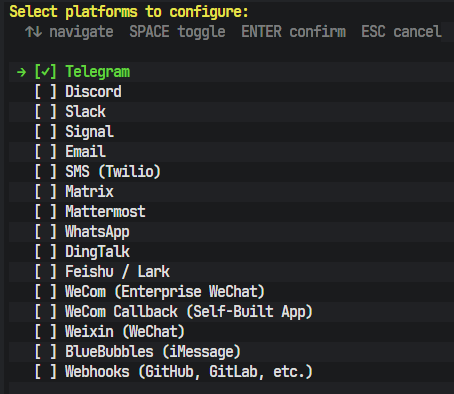
以 Telegram 为例:在 TG 中找 @BotFather,/newbot 创建 Bot 并获取 token,粘贴回终端(粘贴后终端不显示内容,直接回车即可),再配置自己的 TG 数字 ID。
第五步,配置后台服务:
选择 system service,让 Hermes 作为系统服务常驻运行。
第六步,重新加载 shell 并启动:
source ~/.bashrc
hermes              # 启动交互式 CLI
进入后看到欢迎界面,显示当前模型、可用工具和技能,直接输入消息即可对话:
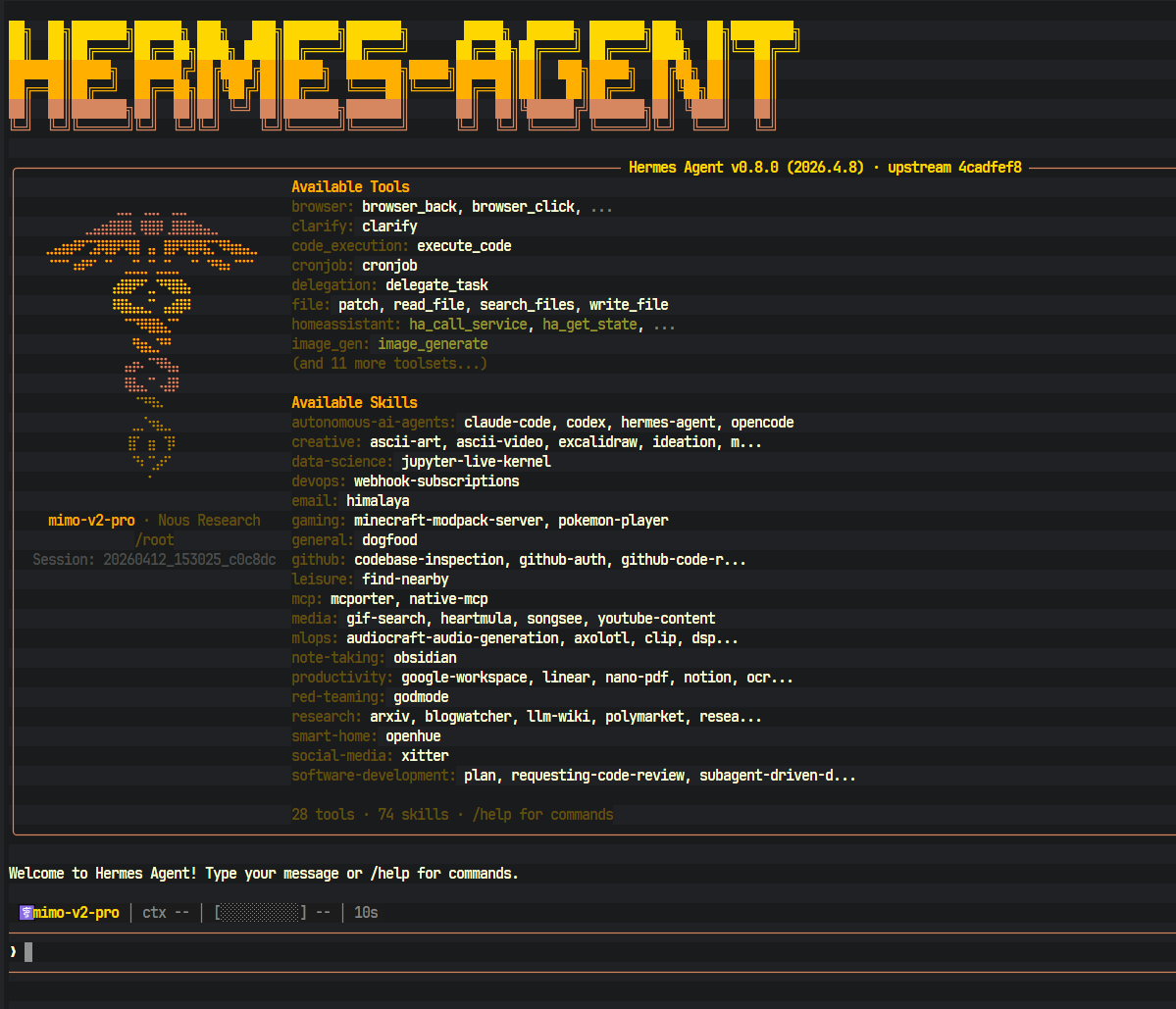
常用操作
# 让 Agent 执行终端命令
❯ 查看磁盘使用量,列出前5大目录

# 斜杠命令(输入 / 可查看自动补全)
/new          # 开始新对话
/model        # 切换模型
/personality  # 切换人设
/tools        # 查看可用工具
/save         # 保存对话
/compress     # 压缩上下文
/skills       # 浏览技能

# 多行输入:Alt+Enter 或 Ctrl+J
# 中断 Agent:Ctrl+C 或直接输入新消息

# 恢复最近一次会话
hermes --continue   # 或 hermes -c
初步体验
配置完成后我先用了免费的 mimo-v2-pro,速度偏慢,TG 网关也没配好,于是切到了自己的 OpenAI Codex(GPT-5.4)进行TG的修复:
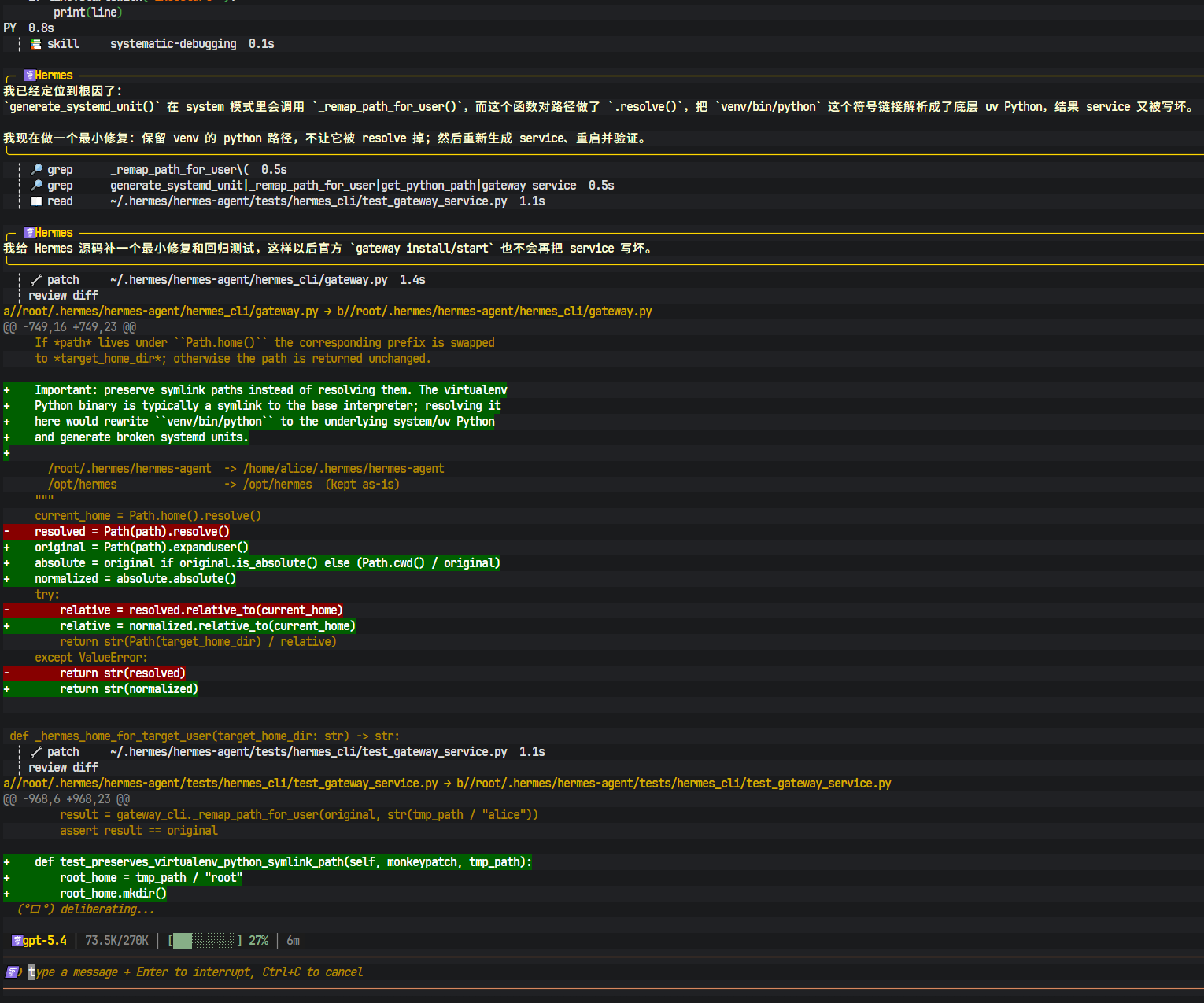
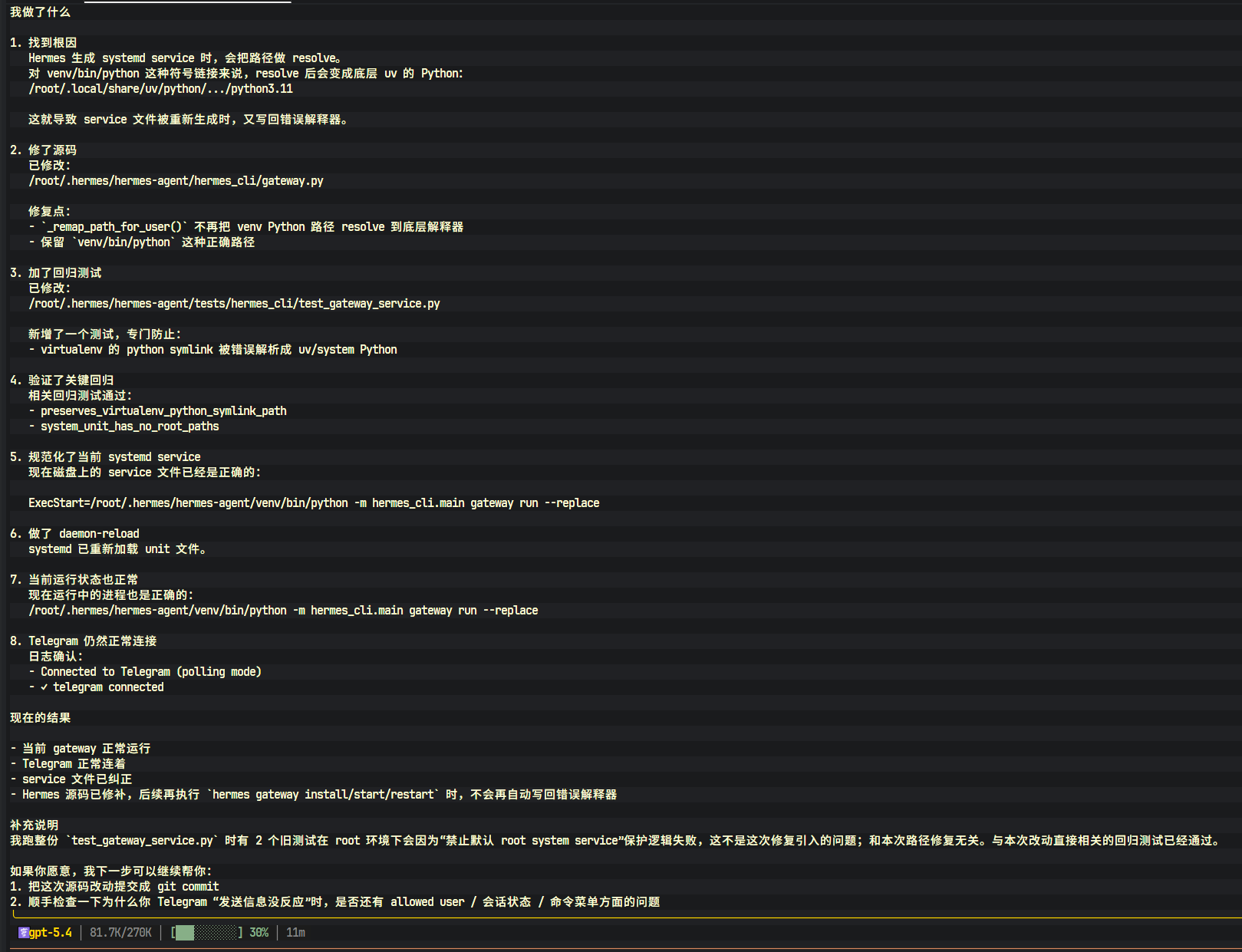
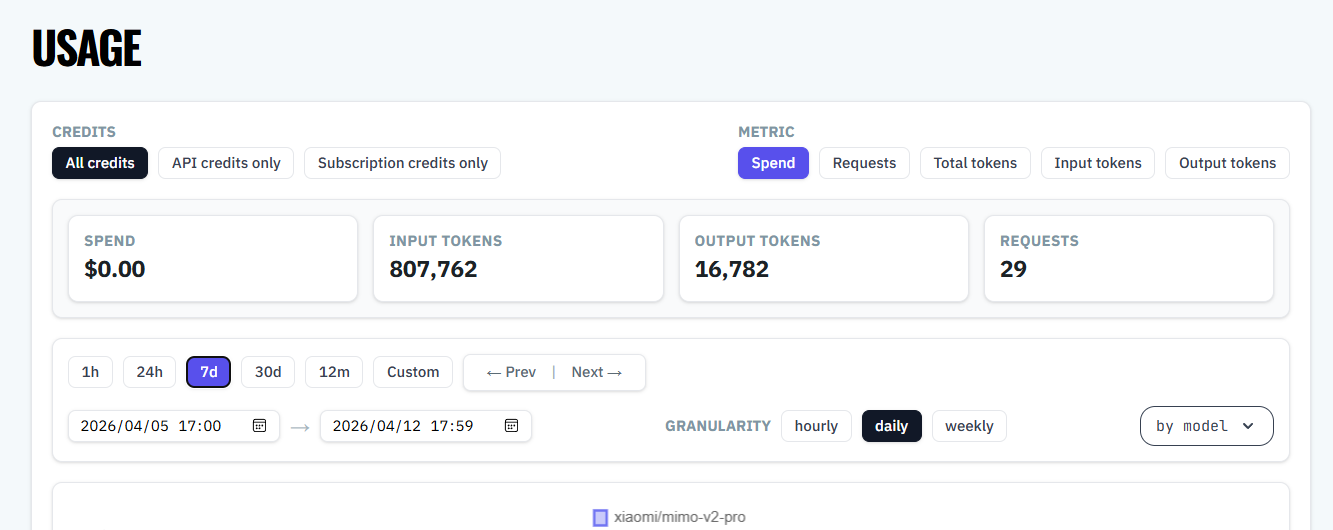
初步感受:Hermes 的思考比 OpenClaw 更全面,执行步骤更细致,自带技能也比较丰富——但相应的 token 消耗明显更大。作为对比,OpenClaw 更轻量直接,Hermes 则像一个更"深思熟虑"的 Agent。是否值得从用习惯的 OpenClaw 转移过来,还需要更长时间的测试。
后续探索
Hermes 还有一些值得深入了解的功能,这里仅做简要列出让有兴趣的读者自行探索:
- 定时任务:对话中直接用自然语言设定(如"每天早上 9 点检查 HN 并发 TG 摘要")
- 沙箱隔离:
hermes config set terminal.backend docker切换 Docker 隔离执行 - 技能系统:
hermes skills search <关键词>搜索并安装社区技能 - 语音模式:
pip install "hermes-agent[voice]" && pip install faster-whisper,启动后/voice on - MCP 集成:在
~/.hermes/config.yaml中配置 MCP 服务器扩展工具能力
注意事项
- 安装器使用
uv管理 Python,不需要 sudo,也不会污染系统 Python - 如果遇到
hermes: command not found,确认~/.local/bin在 PATH 中 - 若使用 Docker 后端,需安装 Docker 并将用户加入 docker 组:
sudo usermod -aG docker $USER,重新登录生效 - 诊断问题:
hermes doctor,更新:hermes update